
Inhaltsverzeichnis
1. Freischaltung und Anmeldung
Das IKARUS Partnerportal steht ausschließlich registrierten IKARUS Partnern zu Verfügung. Um das Portal nutzen zu können, muss Ihr Unternehmen vorab von uns freigegeben werden. Kontaktieren Sie uns dafür bitte unter +43 1 58995-500 oder reseller@ikarus.at.
Nach Unterzeichnung der Nutzungsvereinbarung wird eine von Ihnen gewählte E-Mail-Adresse als Admin-User für Ihr Unternehmen freigeschaltet. Sie erhalten an diese Adresse eine E-Mail mit einem Link zur Anmeldung beim IKARUS Partnerportal. Folgen Sie dem Link und wählen Sie Ihr Passwort. Nach erfolgreicher Anmeldung können Sie selbstständig weitere User für Ihr Unternehmen anlegen.
Sie erreichen das IKARUS Partnerportal unter https://partner.ikarus.at.
2. Startseite
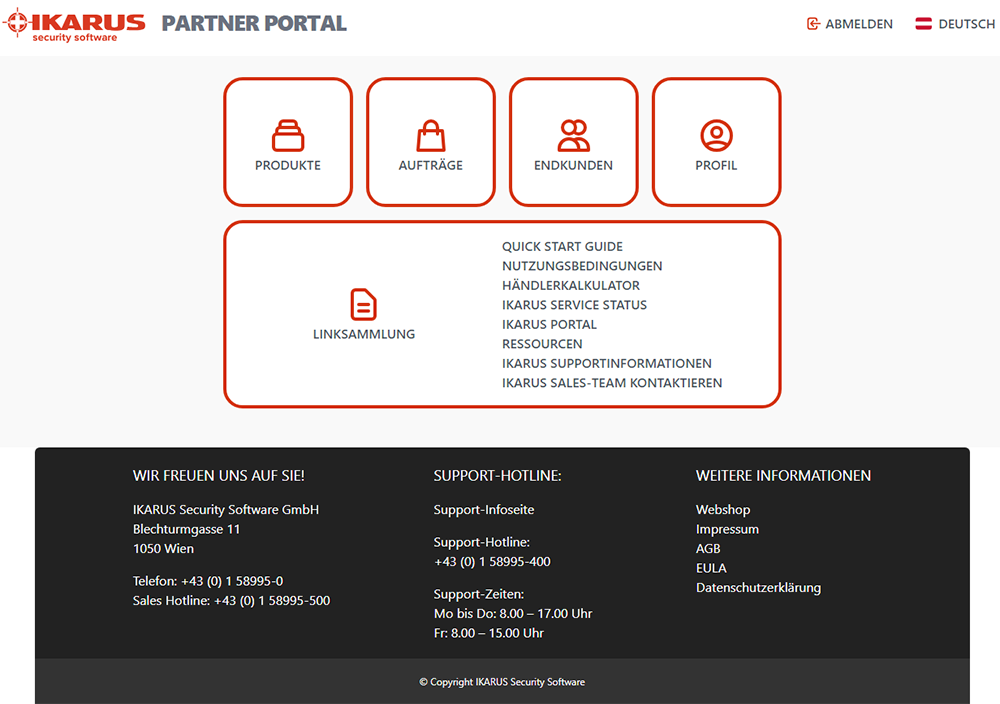
Über die Portal-Startseite, die Ihnen nach der Anmeldung angezeigt wird, gelangen Sie zu den verfügbaren Produkten, Ihren Aufträgen, Ihren Endkunden und Ihrem Profil.
Ein Klick auf das IKARUS-Logo links oben führt Sie immer wieder zurück zu Ihrer Startseite.
In der Linksammlung finden Sie hilfreiche Informationen und Dokumente:
- Quick Start Guide
Einführung in die Features des IKARUS Partnerportals - Nutzungsbedingungen
Nutzungsbedingungen für das IKARUS Partnerportal - Händlerkalkulator
Excel-File für die Preiskalkulation - IKARUS Service Status
Aktuelle Informationen zur Verfügbarkeit unserer Produkte - IKARUS Portal
Verwaltung der IKARUS cloud.security-Produkte - Ressourcen
Sammlung unterstützender Daten und Links (Logos, Datenblätter…) - IKARUS Supportinformationen
Sammlung von Supportinformationen und Dokumenten (Handbücher, FAQs…) - IKARUS Sales-Team kontaktieren
E-Mail an reseller@ikarus.at
Das IKARUS Partnerportal steht in deutscher und englischer Sprache zur Verfügung. Wählen Sie Ihre bevorzugte Sprache über das Flaggen-Icon rechts oben.
3. Produkte
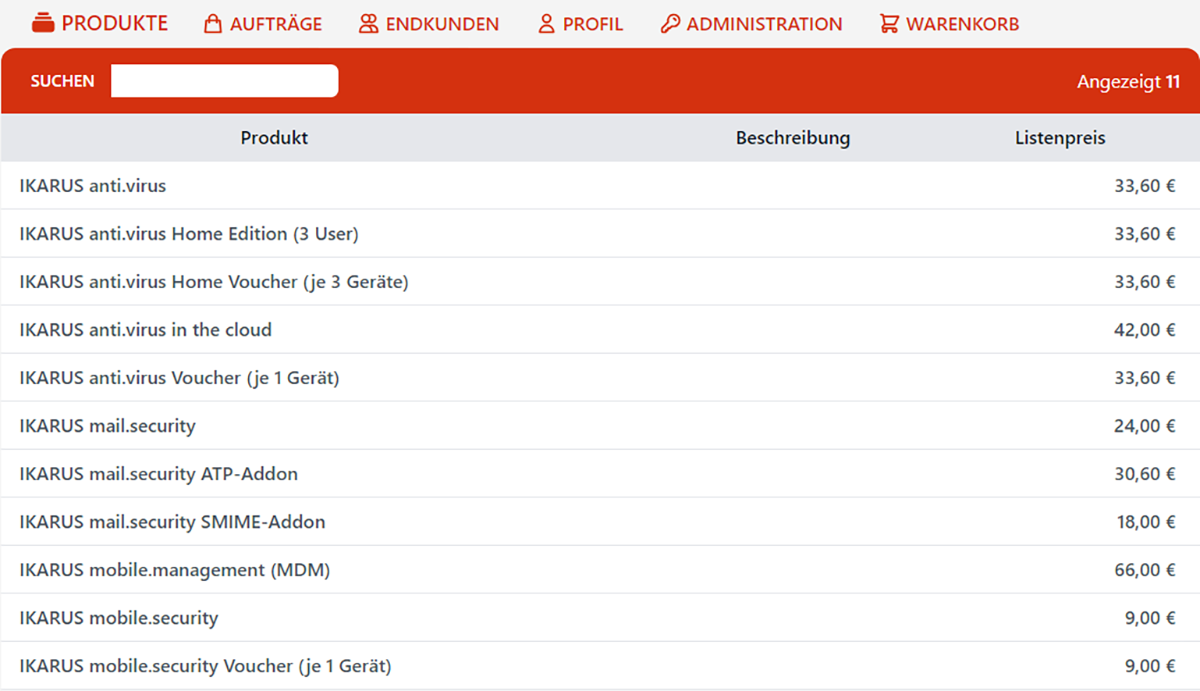
Bei Klick auf das Icon Produkte auf der Startseite oder im Tabellenheader öffnet sich eine Liste mit allen Produkten, die Sie über das IKARUS Partnerportal bestellen können. Durch Klicken auf die Tabellenüberschriften (Produkt, Beschreibung, Listenpreis) können Sie die Sortierreihenfolge der Liste ändern.
Über das Suchen-Feld können Sie entweder in der gesamten Liste oder nach Bezeichnung, Beschreibung (wenn vorhanden) oder Preis suchen. Klick auf „Suchen“ öffnet ein Dropdown-Menü mit der entsprechenden Auswahl.
Um Produkte, die nicht im IKARUS Partnerportal gelistet sind, zu bestellen, kontaktieren Sie uns bitte unter +43 1 58995-500 oder reseller@ikarus.at.
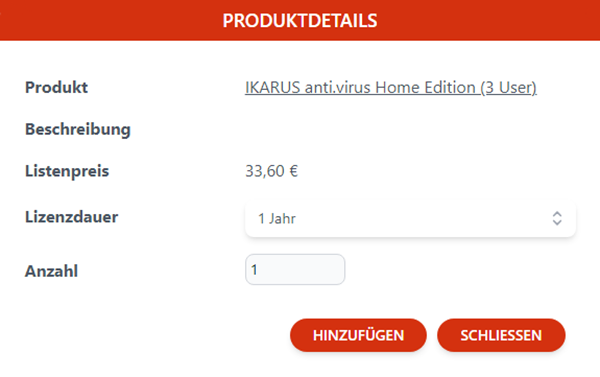
Mit Klick auf einen Produktnamen in der Produktübersicht öffnen Sie die Produktdetails. Hier haben Sie die Möglichkeit, sowohl die Anzahl als auch die Laufzeit der Lizenzen anzupassen und das Produkt Ihrem Warenkorb hinzuzufügen.
Hinweis: Pro Bestellung sind nur eine Lizenzdauer und ein Endkunde möglich. Befindet sich bereits ein Produkt im Warenkorb, können weitere Produkte nur mit der gleichen Laufzeit hinzugefügt werden – die Lizenzdauer ist dann in den Produktdetails nicht mehr auswählbar, kann jedoch im Warenkorb bearbeitet werden. Produkte mit unterschiedlichen Lizenzlaufzeiten und Endkunden bitte separat bestellen!
4. Aufträge
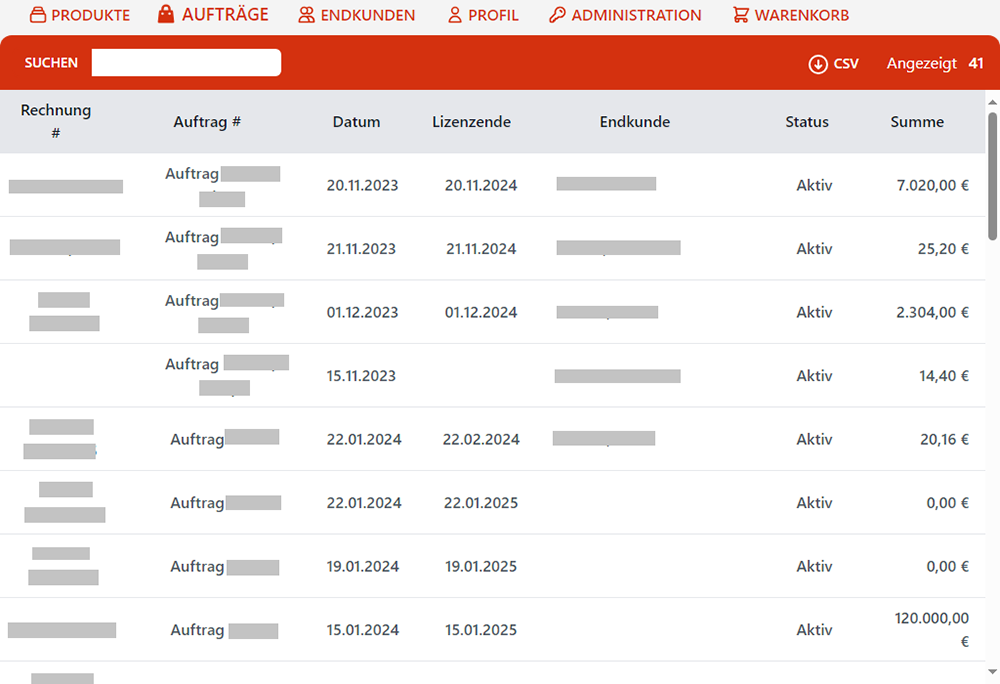
Bei Klick auf das Icon Aufträge auf der Startseite oder im Tabellenheader öffnet sich eine Liste mit allen Aufträgen, die Sie über das IKARUS Partnerportal oder über das IKARUS Sales-Team getätigt haben. Durch Klicken auf die Tabellenüberschriften (Rechnungsnummer, Auftragsnummer, Datum, Lizenzende, Endkunde, Status, Summe) können Sie die Sortierreihenfolge der Liste ändern.
Über das Suchen-Feld können Sie nach Rechnung, Auftrag, Auftragsnummer, Endkunde oder Status suchen. Klick auf „Suchen“ öffnet ein Dropdown-Menü mit der entsprechenden Auswahl. Bitte wählen Sie einen der angezeigten Bereiche aus, um eine Suche durchführen zu können.
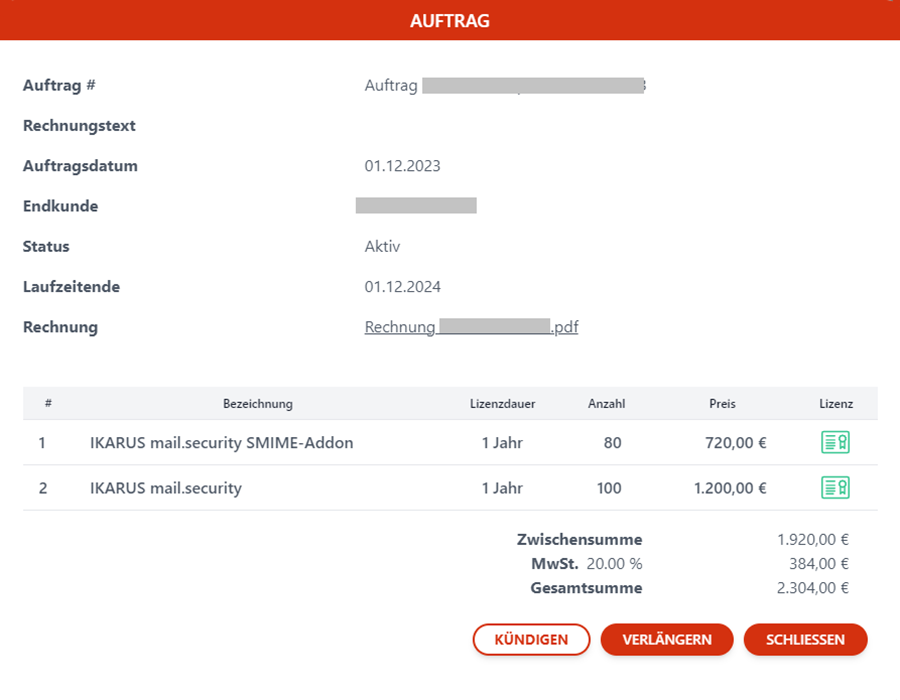
Mit Klick auf einen Eintrag öffnen Sie die Details zum Auftrag. Hier können Sie mit Klick auf den Rechnungsnamen die Rechnung zum Auftrag als PDF downloaden. In der Tabelle mit der Produktübersicht können Sie mit Klick auf das entsprechende Icon außerdem die dazugehörigen Lizenzkeys abrufen.
Aktive Aufträge können hier bearbeitet werden. Mit dem Button Kündigen können Sie den angezeigten Auftrag kündigen, sodass er nach Ablauf der Laufzeit nicht automatisch verlängert wird. Es öffnet sich ein Fenster, in dem wir Sie bitten, einen Grund für die Kündigung anzugeben.
Mit dem Button Verlängern werden die Produkte dieser Bestellung in der gleichen Konfiguration Ihrem Warenkorb hinzugefügt. Im Warenkorb können Sie durch Anklicken der jeweiligen Produkte bei Bedarf die Userzahl oder Laufzeit ändern. Um die Verlängerung in Auftrag zu geben, schließen Sie Bestellung mit dem Button Verlängern und danach „Kostenpflichtig bestellen“ ab. Der neue Auftrag wird dann in der Auftragsübersicht als aktiv angezeigt. Die Verlängerung selbst wird von IKARUS vor Beginn der neuen Laufzeit durchgeführt. Um eine bereits beauftragte Verlängerung vor Laufzeitbeginn zu bearbeiten, kontaktieren Sie bitte das IKARUS Sales-Team. Die Rechnungsstellung für die Verlängerung erfolgt zum Laufzeitbeginn, der Auftrag wird nun mit Rechnungsnummer in der Auftragsübersicht angezeigt.
Hinweis: Bei mehreren Verlängerungen kann nur der zuletzt aktive Auftrag verlängert werden. Über die Suche nach der Auftragsnummer können Sie sich alle zugehörigen Aufträge anzeigen lassen und anhand des Lizenzendes den zuletzt aktiven Auftrag ermitteln.
5. Endkunden
Bei Klick auf das Icon Endkunden auf der Startseite oder im Tabellenheader öffnet sich eine Liste mit allen Endkunden, die Sie im IKARUS Partnerportal angelegt haben. Durch Klicken auf die Tabellenüberschriften (Namen, Adresse, Telefonnummer, E-Mail-Adresse und Kundentyp) können Sie die Sortierreihenfolge der Liste ändern.
Über das Suchen-Feld können Sie entweder in der gesamten Liste oder nach Bezeichnung, Beschreibung oder Preis suchen. Klick auf „Suchen“ öffnet ein Dropdown-Menü mit der entsprechenden Auswahl.
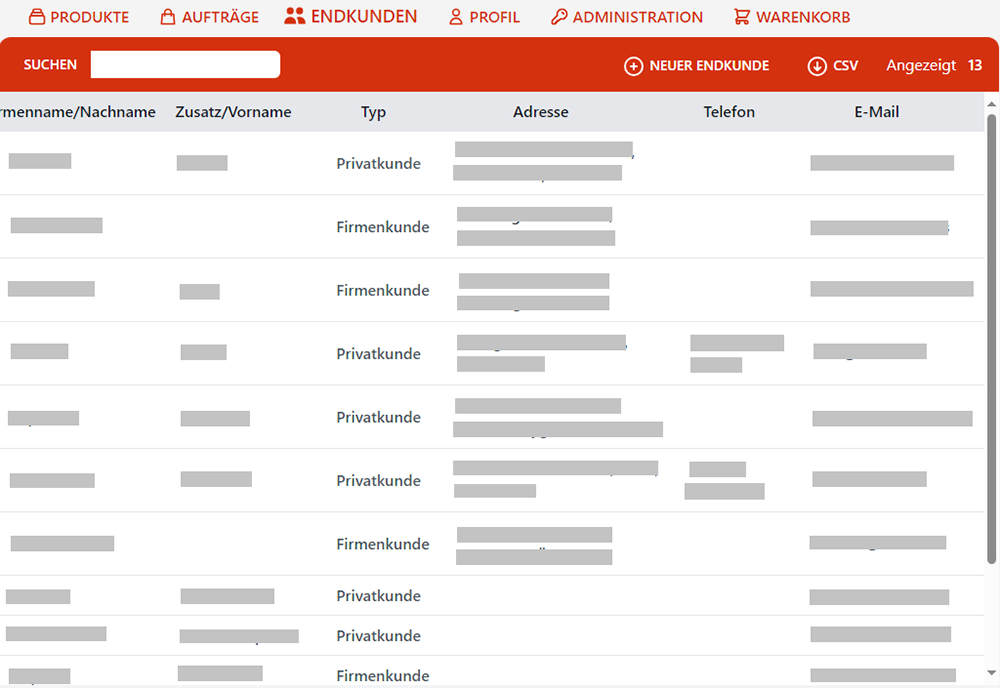
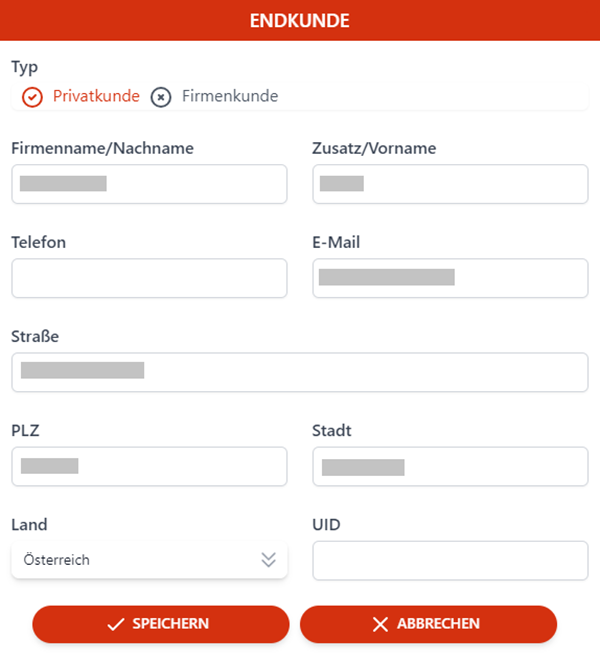
Mit Klick auf einen Eintrag können Sie die Kundendetails öffnen, bearbeiten und speichern.
6. Profil
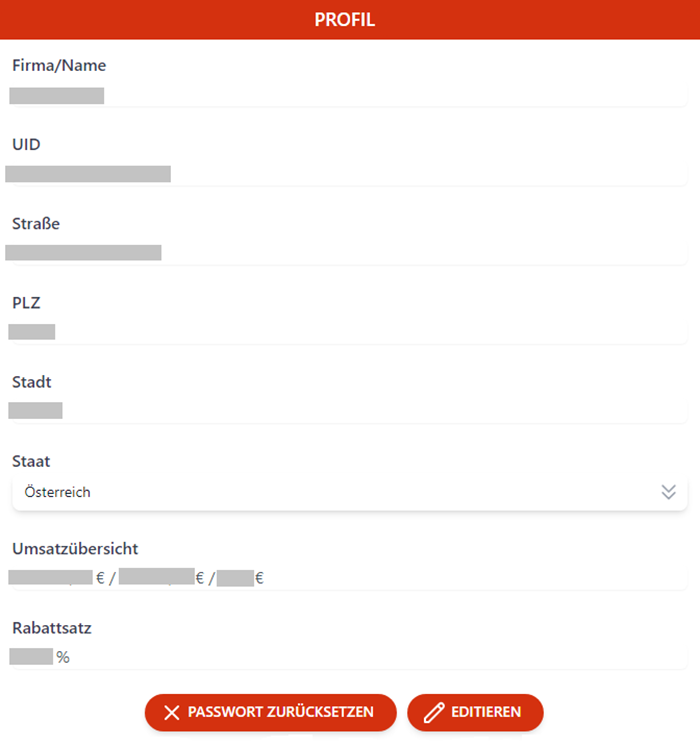
Bei Klick auf das Icon Profil auf der Startseite oder im Tabellenheader öffnet sich Ihre Profilseite mit Informationen zu Ihrem Unternehmen sowie Ihrer Umsatzübersicht und Ihrem Rabattsatz.
Nach Klick auf den Editieren-Button haben Sie die Möglichkeit, Ihre Stammdaten zu bearbeiten.
In der Umsatzübersicht wird automatisch Ihr gesamter Jahresumsatz mit IKARUS im aktuellen Jahr, im Vorjahr und im Vorvorjahr – jeweils netto und in Euro – angezeigt.
Der Rabattsatz gibt Ihren Preisnachlass auf den Listenpreis an.
Über den Passwort zurücksetzen-Button können Sie das Passwort für den User, mit dem Sie gerade eingeloggt sind, zurücksetzen. Sie erhalten an Ihre registrierte E-Mail-Adresse einen Link zu einer Anmeldeseite, auf der Sie ein neues Passwort festlegen können.
7. Administration
Admin-User sehen im Tabellenheader den Bereich Administration. Darüber gelangen Sie zu einer Ansicht aller Portal-Benutzer, die im IKARUS Partnerportal zu Ihrem Unternehmen angelegt sind. User werden nur von Ihnen selbst angelegt, nicht von IKARUS.
Über das Suchen-Feld können Sie entweder in der gesamten Liste oder nach Anrede, Vorname, Nachname, E-Mail oder Rolle suchen. Klick auf „Suchen“ öffnet ein Dropdown-Menü mit der entsprechenden Auswahl.
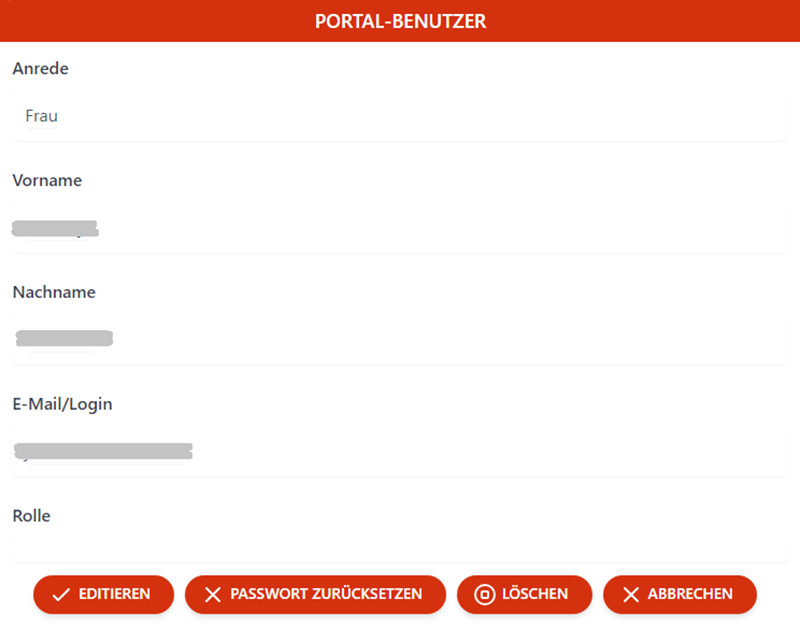
Über den Button Neuer Benutzer in rotem Header können Sie weitere Portal-Benutzer hinzufügen. Benutzer haben sämtliche Bearbeitungsrechte in den Bereichen Produkte, Aufträge, Endkunden und Profil. Administratoren verfügen zusätzliche über Rechte für den Bereich Administration, um Portal-Benutzer anzulegen, zu editieren oder zu löschen.

Mit Klick auf einen Eintrag öffnen Sie die User-Details. Sie können den Eintrag bearbeiten, das User-Passwort zurücksetzen (es wird ein Link zu einer Seite, auf der das Passwort zurückgesetzt werden kann, an die hinterlegte E-Mail-Adresse gesendet) oder den Benutzer löschen.
Hinweis: Der eigene User wird in der Übersicht der Portal-Benutzer nicht angezeigt und kann nur von einem anderen Admin-User bearbeitet werden. So ist es nicht möglich, sich versehentlich selbst zu löschen oder zu sperren.
8. Warenkorb
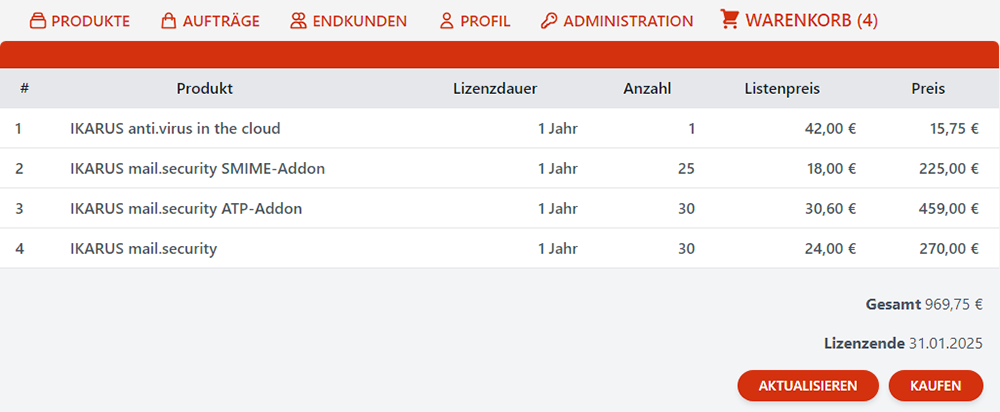
Im Warenkorb sehen Sie alle Produkte und deren Konfigurationen, die Sie zu Ihrem Warenkorb hinzugefügt haben.
Hinweis: Bitte beachten Sie, dass pro Bestellung nur eine Laufzeit und ein Endkunde möglich sind! Einkäufe mit unterschiedlichen Lizenzlaufzeiten oder mehreren Endkunden bitte in mehrere Bestellungen aufteilen.
Mit Klick auf die einzelnen Produkte im Warenkorb können Sie deren Konfiguration anpassen. Eine Änderung der Laufzeit wirkt sich dabei immer auf den gesamten Warenkorb aus. Die Änderungen werden nach Klick auf den Aktualisieren-Button sichtbar.
Klick auf den Kaufen-Button führt Sie zur Auftragsübersicht.
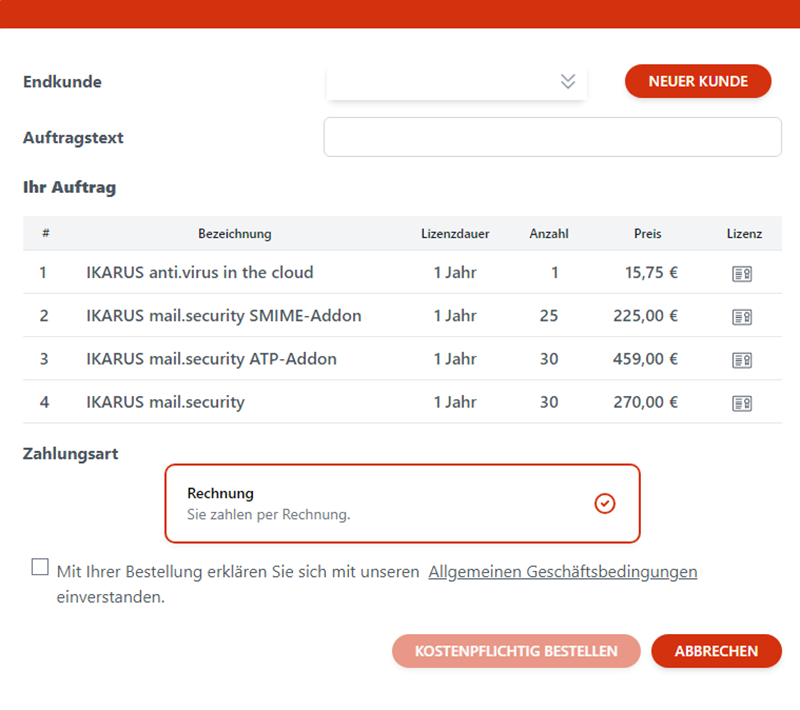
Im Feld Endkunde wählen Sie bitte den Endkunden für Ihre Bestellung oder legen diesen mit dem Neuer Kunde-Button neu an. Dieses Feld ist ein Pflichtfeld. Das Feld Auftragstext ist optional und kann von Ihnen frei befüllt werden. Der Auftragstext wird auch auf der Rechnung ausgegeben.
In der Tabelle sehen Sie Ihre Produktübersicht mit Lizenzdauer, Anzahl an Lizenzen und Listenpreis. Die Lizenzen werden automatisch mit Ihrer Bestellung bzw. bei Verlängerungen mit der Durchführung durch IKARUS freigeschaltet und können durch Klick auf das Lizenz-Icon jederzeit abgerufen werden. Sie finden diese nach Ihrer Bestellung unter Aufträge.
Unter Zahlungsart sehen Sie die bei IKARUS hinterlegte Zahlungsmethode. Bei Bezahlung auf Rechnung wird das mit Ihnen vereinbarte Zahlungsziel berücksichtigt. Ihre Rabatte werden beim Bestellvorgang automatisch berechnet. Ihr Rabattsatz ist in Ihrem Profil einsehbar.
Für die kostenpflichtige Bestellung müssen Sie die AGB von IKARUS akzeptieren.
Bei Fragen und für Feedback sind wir sehr gerne für Sie da! Sie erreichen uns während unserer Geschäftszeiten unter Tel. +43 1 58995-500 oder reseller@ikarus.at.